AI से वीडियो एडिटिंग कैसे करें (यूट्यूब और रील्स गाइड)

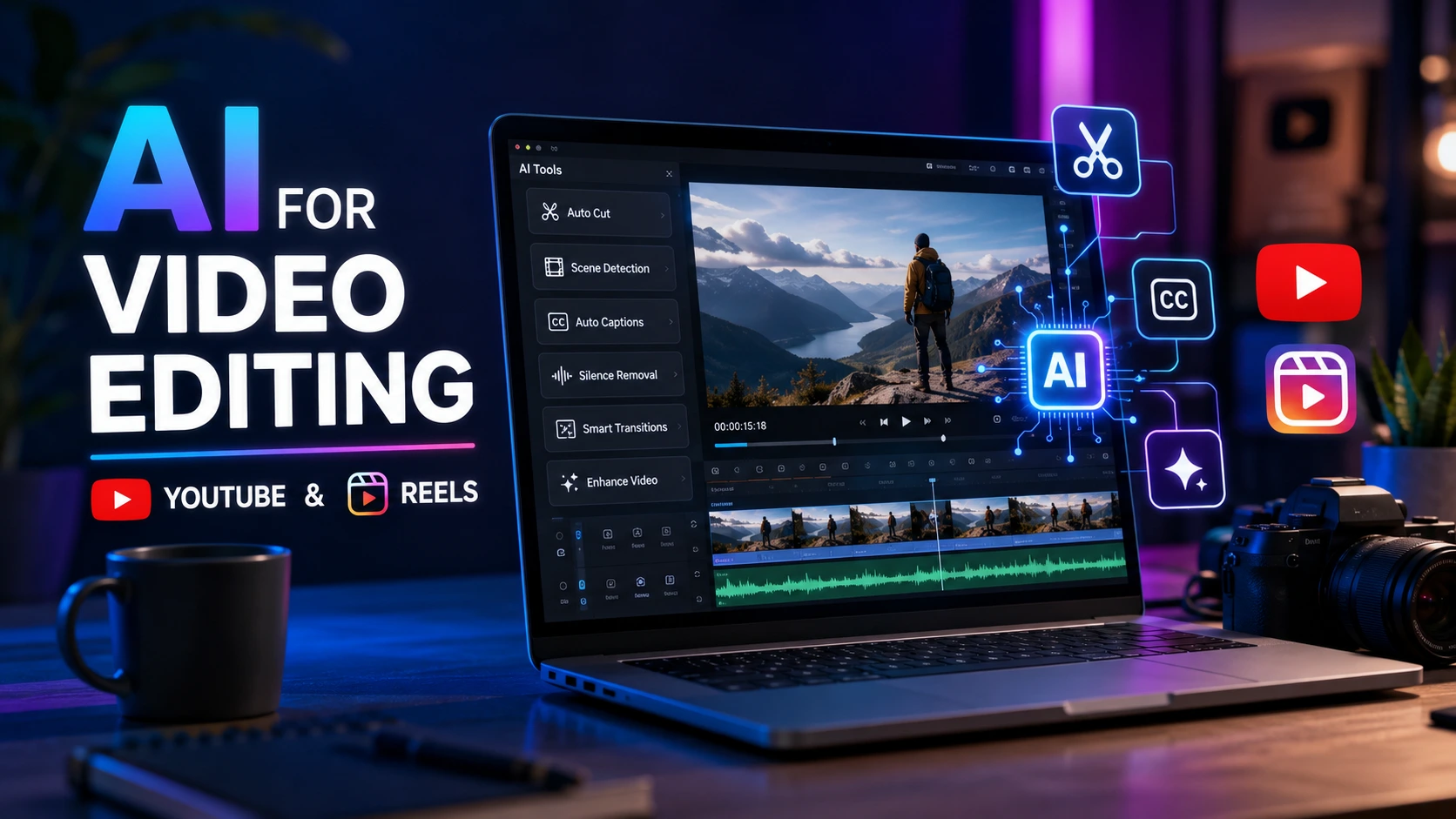
वीडियो एडिटिंग का नाम सुनते ही दिमाग में घंटों की मेहनत, बार-बार टाइमलाइन पर कट लगाना, एक-एक लाइन की सबटाइटल टाइप करना और कॉपीराइट-फ्री फुटेज खोजना याद आने लगता है।
अपनी टीम के पिछले कंटेंट प्रोजेक्ट के दौरान हमने सोचा कि क्यों न इस पूरे प्रोसेस को बदला जाए। हमने 30 दिनों तक 15 से ज्यादा AI वीडियो एडिटिंग टूल्स को खुद इस्तेमाल किया। इनसे हमने लंबी यूट्यूब ट्यूटोरियल्स, तेज़ तर्रार इंस्टाग्राम रील्स और हाई-अटेंशन वाले यूट्यूब शॉर्ट्स तैयार किए।
नतीजा? हमारी एडिटिंग का समय करीब 60% तक कम हो गया। लेकिन इस टेस्टिंग के दौरान हमें एक बात समझ आई—AI कोई जादुई बटन नहीं है जो अपने आप वायरल वीडियो बना दे। इसके लिए सही स्ट्रेटेजी, सही कमांड्स (Prompts) और थोड़ी मानवीय सूझ-बूझ की जरूरत होती है।
चाहे आपका यूट्यूब चैनल नया हो, आप रोज़ाना रील्स बनाते हों, या क्लाइंट्स के लिए काम करते हों—यह गाइड आपको बताएगी कि क्वालिटी से समझौता किए बिना AI की मदद से वीडियो एडिटिंग कैसे की जाती है।
AI वीडियो एडिटिंग क्या है?
AI वीडियो एडिटिंग में आर्टिफिशियल इंटेलिजेंस का इस्तेमाल करके वीडियो एडिटिंग के पुराने और थकाऊ कामों को ऑटोमैटिक किया जाता है। यह आवाज़ से अपने आप सबटाइटल (कैप्शन) बनाना, बेकार के हिस्से या साइलेंस को काटना, बैकग्राउंड नॉइज़ हटाना और यूट्यूब की 16:9 वीडियो को रील्स की 9:16 साइज़ में बदलना जैसे काम सेकंडों में कर देता है।
1. 2026 में AI वीडियो एडिटिंग क्यों ज़रूरी है?
अगर आप कंटेंट बनाते हैं, तो आपकी सबसे बड़ी रुकावट अक्सर ‘समय’ होती है।
एक सामान्य वीडियो एडिटिंग में आपको:
- घंटों का कच्चा (Raw) फुटेज छांटना पड़ता है
- बीच के रुकने (“उम्म”, “आह”) और साइलेंस को काटना पड़ता है
- ऑडियो साफ करनी होती है
- सबटाइटल लिखने और सेट करने होते हैं
- यूट्यूब (16:9) और रील्स (9:16) के हिसाब से फ्रेम सेट करना पड़ता है
AI एडिटर्स इन कामों को खत्म तो नहीं करते, लेकिन घंटों के काम को कुछ क्लिक्स में समेट देते हैं।
[कच्चा वीडियो फुटेज (Raw Video)]
       │
       ▼
┌─────────────────────────────────────────┐
│        AI प्री-प्रोसेसिंग लेयर          │
│  • साइलेंस और फालतू शब्द अपने आप हटाएं │
│  • आवाज़ से टेक्स्ट (Transcript) बनाएं  │
│  • बैकग्राउंड का शोर (Noise) साफ करें   │
└────────────────────────┬────────────────┘
                         │
                         ▼
┌─────────────────────────────────────────┐
│        क्रिएटिव एनहांसमेंट इंजन         │
│  • ऑटोमैटिक B-Roll और इफ़ेक्ट्स जोड़ें   │
│  • एनिमेटेड कैप्शन्स (Subtitles) लगाएं │
│  • रील्स के लिए फ्रेम रिसाइज़ करें      │
└────────────────────────┬────────────────┘
                         │
                         ▼
┌─────────────────────────────────────────┐
│       इंसानी रिव्यू और फाइनल एक्सपोर्ट  │
│  • कहानी का फ्लो और पेसिंग चेक करें    │
└─────────────────────────────────────────┘
जब हमने अपने यूट्यूब वीडियो के लिए टेक्स्ट-बेस्ड AI एडिटिंग का इस्तेमाल किया, तो 20 मिनट के लंबे फुटेज को काटकर 10 मिनट का बेहतरीन वीडियो बनाने में जहाँ पहले 2 घंटे लगते थे, वहीं अब सिर्फ 15 मिनट लगे।
2. AI वीडियो एडिटिंग के मुख्य फीचर्स (और ये कैसे काम करते हैं)
टूल्स के बारे में जानने से पहले, यह समझना जरूरी है कि AI मुख्य रूप से आपके क्या-क्या काम कर सकता है:
1. टेक्स्ट-बेस्ड वीडियो एडिटिंग (Text-Based Editing)
AI आपके वीडियो की आवाज़ को एक लिखित टेक्स्ट (Transcript) में बदल देता है। जैसे आप एमएस वर्ड में कोई शब्द डिलीट करते हैं, वैसे ही यहाँ टेक्स्ट में से फालतू शब्द (“अम्म्”, “आह”, गलत लाइनें) डिलीट करने पर वीडियो का वह हिस्सा खुद-ब-खुद कट जाता है।
2. ऑटोमैटिक साइलेंस रिमूवल (Silence Cut)
जब हम बोलते-बोलते बीच में रुकते हैं, तो AI उस सन्नाटे (Silence) को पहचान लेता है। आप एक क्लिक में पूरे वीडियो के लंबे पॉज़ हटाकर वीडियो को फ़ास्ट-पेस और एंगेजिंग बना सकते हैं।
3. ऑटो-कैप्शन्स और एनिमेटेड सबटाइटल
CapCut या Descript जैसे टूल्स आपकी आवाज़ को सुनकर 95% से ज्यादा सही सबटाइटल बना देते हैं। ये आजकल रील्स में चलने वाले हाइलाइटेड वर्ड्स (Word-by-word animation) भी अपने आप सेट कर देते हैं।
4. AI B-Roll और विजुअल्स
आपको घंटों तक स्टॉक फ़ुटेज खोजने की ज़रूरत नहीं है। आप अपनी स्क्रिप्ट की किसी लाइन को सेलेक्ट करते हैं (जैसे: “एक व्यस्त कॉफी शॉप”), और AI उससे मिलती-जुलती वीडियो क्लिप या इमेज खुद वीडियो पर लगा देता है।
5. ऑटो रीफ्रेमिंग (Aspect Ratio Conversion)
यूट्यूब की चौड़ी (16:9) वीडियो को जब रील्स की लंबी (9:16) वीडियो में बदलते हैं, तो अक्सर चेहरा कट जाता है। AI फेस-ट्रैकिंग टेक्नोलॉजी बोलने वाले व्यक्ति को हमेशा स्क्रीन के सेंटर में रखती है।
क्या AI से यूट्यूब वीडियो एडिट हो सकती है?
हाँ, AI से यूट्यूब वीडियो बहुत आसानी से एडिट हो सकती है। यह फालतू के पॉज़ हटाने, ऑडियो साफ करने, सबटाइटल बनाने, वीडियो चैप्टर्स सेट करने और थंबनेल बनाने जैसे काम बहुत तेजी से करता है। हालांकि, वीडियो की कहानी सही बह रही है या नहीं, यह एक बार इंसान को खुद चेक कर लेना चाहिए।
3. यूट्यूब वीडियो के लिए AI का उपयोग कैसे करें (Step-by-Step)
यूट्यूब पर दर्शकों को लंबे समय तक रोके रखने (Audience Retention) के लिए सही पेसिंग और साफ़ आवाज़ बहुत ज़रूरी है।
यहाँ हमारा खुद का इस्तेमाल किया गया स्टेप-बाय-स्टेप प्रोसेस दिया गया है:
यूट्यूब वीडियो AI प्रोसेस:
[वीडियो रिकॉर्ड करें] ──► [टेक्स्ट से कट लगाएं] ──► [AI ऑडियो क्लीनअप] ──► [B-Roll overlay] ──► [एक्सपोर्ट करें]
स्टेप 1: कच्चे फुटेज की कटिंग (Text-Based AI से)
अपने रो (Raw) वीडियो को Descript या Adobe Premiere Pro के टेक्स्ट-बेस्ड एडिटर में अपलोड करें।
- ट्रांसक्रिप्ट जनरेट करें।
- “Remove Filler Words” पर क्लिक करके “उम्म”, “आह” जैसे शब्दों को एक बार में हटा दें।
- जहाँ भी आपसे बोलने में गलती हुई है, उस लिखित टेक्स्ट को सेलेक्ट करके डिलीट कर दें—वीडियो का वो हिस्सा अपने आप कट जाएगा।
हमारी टेस्टिंग से सलाह: वीडियो के सारे पॉज़ मत काटिए। शब्दों के बीच थोड़ा स्वाभाविक 0.3 सेकंड का गैप रहने दें, वरना आपकी आवाज़ रोबोटिक लगने लगेगी।
स्टेप 2: AI से आवाज़ साफ करें
खराब ऑडियो आपके अच्छे-भले वीडियो को बर्बाद कर सकती है। इसके लिए Adobe Podcast AI या Descript Studio Sound का इस्तेमाल करें। हमने जब एक सामान्य माइक से रिकॉर्ड की गई आवाज़ को Adobe Podcast पर डाला, तो उसने कमरे का गूंज (Echo) और पंखे की आवाज़ पूरी तरह हटाकर ऐसा साउंड दिया जैसे प्रोफेशनल स्टूडियो में रिकॉर्डिंग हुई हो।
स्टेप 3: B-Roll और विजुअल जोड़ें
दर्शकों को बोरियत से बचाने के लिए हर 4 से 6 सेकंड में स्क्रीन पर कुछ नया दिखना चाहिए:
- VEED.io जैसे टूल्स की मदद से बोले गए शब्दों के आधार पर अपने आप इमेज या छोटी क्लिप्स (B-Roll) लगाएं।
- जरूरी बातों पर जोर देने के लिए AI ऑटो-ज़ूम (Auto Zoom-in) का इस्तेमाल करें।
स्टेप 4: यूट्यूब चैप्टर्स और टाइटल बनाएं
वीडियो तैयार होने के बाद, उसकी ट्रांसक्रिप्ट को ChatGPT या Claude में डालें और यह प्रॉम्प्ट (Prompt) दें:
Plaintext
तुम एक यूट्यूब ग्रोथ एक्सपर्ट हो। इस ट्रांसक्रिप्ट को पढ़कर मुझे दो:
1. 5 आकर्षक और आसान यूट्यूब टाइटल्स (60 कैरेक्टर से कम)।
2. एक बढ़िया 150 शब्दों का डिस्क्रिप्शन।
3. टाइम-स्टैम्प्स के साथ यूट्यूब चैप्टर्स (Timestamps)।
Featured Snippet: क्या AI मेरी यूट्यूब वीडियो को रील्स में बदल सकता है?
हाँ, Opus Clip और Klap जैसे AI टूल्स आपकी लंबी यूट्यूब वीडियो में से सबसे मजेदार और काम के हिस्से खुद खोजते हैं। वे वीडियो को रील्स वाले 9:16 फॉर्मेट में रिसाइज़ करते हैं और रंग-बिरंगे सबटाइटल जोड़कर रील्स/शॉर्ट्स तैयार कर देते हैं।
4. यूट्यूब वीडियो से इंस्टाग्राम रील्स कैसे बनाएं (AI की मदद से)
अगर आप एक ही वीडियो को अलग-अलग प्लेटफार्म पर इस्तेमाल (Repurpose) करते हैं, तो आपका समय बहुत बचता है।
हम Opus Clip या Vizard जैसे टूल्स से 15 मिनट की एक यूट्यूब वीडियो से 5 से 8 बेहतरीन रील्स कैसे बनाते हैं, जानिए:
रील्स बनाने का AI प्रोसेस:
[यूट्यूब वीडियो लिंक] ──► [AI क्लिप सेलेक्शन] ──► [9:16 रीफ्रेम] ──► [एनिमेटेड कैप्शन्स] ──► [रिल तैयार]
स्टेप 1: वीडियो लिंक पेस्ट करें
अपने यूट्यूब वीडियो का लिंक Opus Clip में डालें।
स्टेप 2: AI को बेस्ट मोमेंट्स चुनने दें
AI आपकी वीडियो की बातों को समझकर यह तय करता है कि कौन सा 30 से 60 सेकंड का हिस्सा सबसे ज्यादा देखने लायक (Viral Potentail) है। वह उस क्लिप को अपने आप अलग कर देता है।
स्टेप 3: 9:16 वर्टिकल साइज़ में बदलें
टूल अपने आप वीडियो को वर्टिकल फॉर्मेट में ले आता है। इसमें फेस-ट्रैकिंग ऑन रखें ताकि बोलने वाला बंदा हमेशा स्क्रीन के बीच में दिखाई दे।
स्टेप 4: स्टाइलिस्ट सबटाइटल (Captions) चुनें
आजकल रील्स लोग बिना आवाज के भी देखते हैं। इसलिए हाइलाइट होने वाले बोल्ड सबटाइटल वाले टेम्पलेट चुनें (जैसे पीले और सफेद रंग के टेक्स्ट)।
स्टेप 5: एक बार खुद चेक करें
एक्सपोर्ट करने से पहले यह देख लें कि:
- क्लिप की शुरुआत आधी-अधूरी बात से न हो रही हो।
- सबटाइटल में किसी नाम या कठिन शब्द की स्पेलिंग गलत न हो।
5. बेस्ट AI वीडियो एडिटिंग टूल्स की तुलना
हमने इन टूल्स को खुद इस्तेमाल किया है। यहाँ उनकी खूबियाँ और कमियाँ दी गई हैं:
| AI टूल | फ्री प्लान की सीमाएं | किसके लिए बेस्ट है | सबसे बड़ी खूबी | कमी | शुरुआती कीमत |
|---|---|---|---|---|---|
| CapCut | काफी हद तक फ्री, कुछ Pro इफ़ेक्ट्स पेड हैं | Reels, Shorts, TikTok | सबसे बेहतरीन एनिमेटेड सबटाइटल और ट्रेंडिंग इफेक्ट्स | कंप्यूटर में थोड़ा भारी चलता है (RAM ज्यादा चाहिए) | ₹650 – ₹800/महीना |
| Descript | 1 घंटा फ्री ट्रांसक्रिप्ट, वॉटरमार्क | यूट्यूब और पॉडकास्ट | टेक्स्ट मिटाकर वीडियो एडिट करना, फालतू शब्द हटाना | नए एडिटर्स को सीखने में थोड़ा समय लगता है | ~$12/महीना |
| Opus Clip | 60 फ्री मिनट्स | रील्स और शॉर्ट्स | लंबी वीडियो से बेस्ट क्लिप्स खुद ढूंढ निकालना | टाइमलाइन पर ज्यादा मैन्युअल कंट्रोल नहीं मिलता | ~$9/महीना |
| VEED.io | 10 मिनट की सीमा, वॉटरमार्क | ब्राउज़र एडिटिंग, सोशल मीडिया | आसान इंटरफेस और ऑटो-सबटाइटल | बड़ी फाइल्स में कभी-कभी धीमा चलता है | ~$18/महीना |
| Adobe Premiere | केवल फ्री ट्रायल | प्रोफेशनल यूट्यूबर्स | टेक्स्ट एडिटिंग और एडवांस्ड कलर/ऑडियो टूल्स | महंगा है और भारी कंप्यूटर चाहिए | ₹1800+/महीना |
6. हमारी रियल टेस्टिंग से 3 बड़ी सीखें
- शॉर्ट-फॉर्म के लिए CapCut सबसे आगे है: रील्स और शॉर्ट्स के लिए CapCut Desktop से बेहतर कोई टूल नहीं लगा। इसके टेक्स्ट इफ़ेक्ट्स और ऑटो-साउंड इफ़ेक्ट्स से काम दोगुना तेज़ हो जाता है।
- बोलने वाली वीडियो के लिए Descript बेस्ट है: अगर आप कैमरे के सामने आकर समझाते हैं या इंटरव्यू करते हैं, तो Descript आपका घंटों का समय बचाएगा।
- AI B-Roll पर आंख बंद करके भरोसा न करें: AI कभी-कभी अजीब विजुअल्स लगा देता है। उदाहरण के लिए, जब हमने कहा “पैसे की बचत,” तो AI ने सीधे सोने के सिक्कों की फोटो लगा दी जो अजीब लग रही थी। AI की लगाई गई फुटेज को एक बार इंसानी नजर से देखना जरूरी है।
सबसे अच्छा AI वीडियो एडिटर कौन सा है?
अगर आप रील्स और शॉर्ट्स बनाते हैं, तो CapCut और Opus Clip सबसे बेहतरीन हैं। अगर आप यूट्यूब के लिए लंबी वीडियो या ट्यूटोरियल बनाते हैं, तो Descript और Adobe Premiere Pro सबसे अच्छे टूल्स हैं।
7. AI वीडियो एडिटिंग में इन गलतियों से बचें
- जरूरत से ज्यादा इफेक्ट्स लगाना: हर सेकंड टेक्स्ट चमकाना या इमोजी उड़ाना दर्शक को परेशान कर सकता है। सिंपल और साफ एडिट रखें।
- सबटाइटल चेक न करना: AI कभी-कभी हिंदी या हिंग्लिश शब्दों को गलत लिख देता है। पोस्ट करने से पहले स्पेलिंग ज़रूर पढ़ें।
- ब्रांड स्टाइल भूल जाना: सिर्फ AI के डिफॉल्ट टेम्पलेट इस्तेमाल करेंगे तो आपकी वीडियो दूसरों जैसी दिखेगी। अपने ब्रांड के कलर्स और फॉन्ट इस्तेमाल करें।
8. अक्सर पूछे जाने वाले सवाल (FAQs)
क्या मैं यूट्यूब वीडियो एडिट करने के लिए AI का मुफ़्त इस्तेमाल कर सकता हूँ?
हाँ, CapCut, Descript और VEED जैसे टूल्स के फ्री वर्जन में आप ऑटो-सबटाइटल और साइलेंस कटिंग जैसे फीचर्स मुफ़्त में इस्तेमाल कर सकते हैं। हालांकि कुछ टूल्स फ्री में वॉटरमार्क (Logo) दे देते हैं।
क्या AI से एडिट की गई वीडियो से यूट्यूब चैनल मोनेटाइज होता है?
हाँ, बिल्कुल होता है। अगर वीडियो में आपकी खुद की आवाज़, चेहरा या वास्तविक कंटेंट है और आपने AI का इस्तेमाल सिर्फ एडिटिंग (सबटाइटल, कटिंग, नॉइज़ रिमूवल) के लिए किया है, तो मोनेटाइजेशन में कोई दिक्कत नहीं आती।
प्रॉम्प्ट-बेस्ड (Prompt-based) वीडियो एडिटिंग क्या है?
प्रॉम्प्ट-बेस्ड एडिटिंग में आपको माउस से कट लगाने की जगह सिर्फ लिखकर कमांड देनी होती है (जैसे: “बैकग्राउंड नॉइज़ हटाओ” या “शुरुआत के 5 सेकंड ज़ूम करो”), और AI वह काम अपने आप कर देता है।
निष्कर्ष
AI वीडियो एडिटिंग टूल्स आपकी जगह लेने के लिए नहीं, बल्कि आपके थकाऊ काम को आसान बनाने के लिए आए हैं।
अगर आप शुरुआत कर रहे हैं, तो सबसे पहले अपने अगले वीडियो का सिर्फ सबटाइटल AI से बनवाकर देखें या फालतू के पॉज़ कट करके देखें। आप खुद महसूस करेंगे कि आपका कितना समय बच रहा है, जिसे आप नए और बेहतर वीडियो आइडियाज सोचने में लगा सकते हैं!