
Notion AI से Project Management कैसे करें (Step-by-Step)

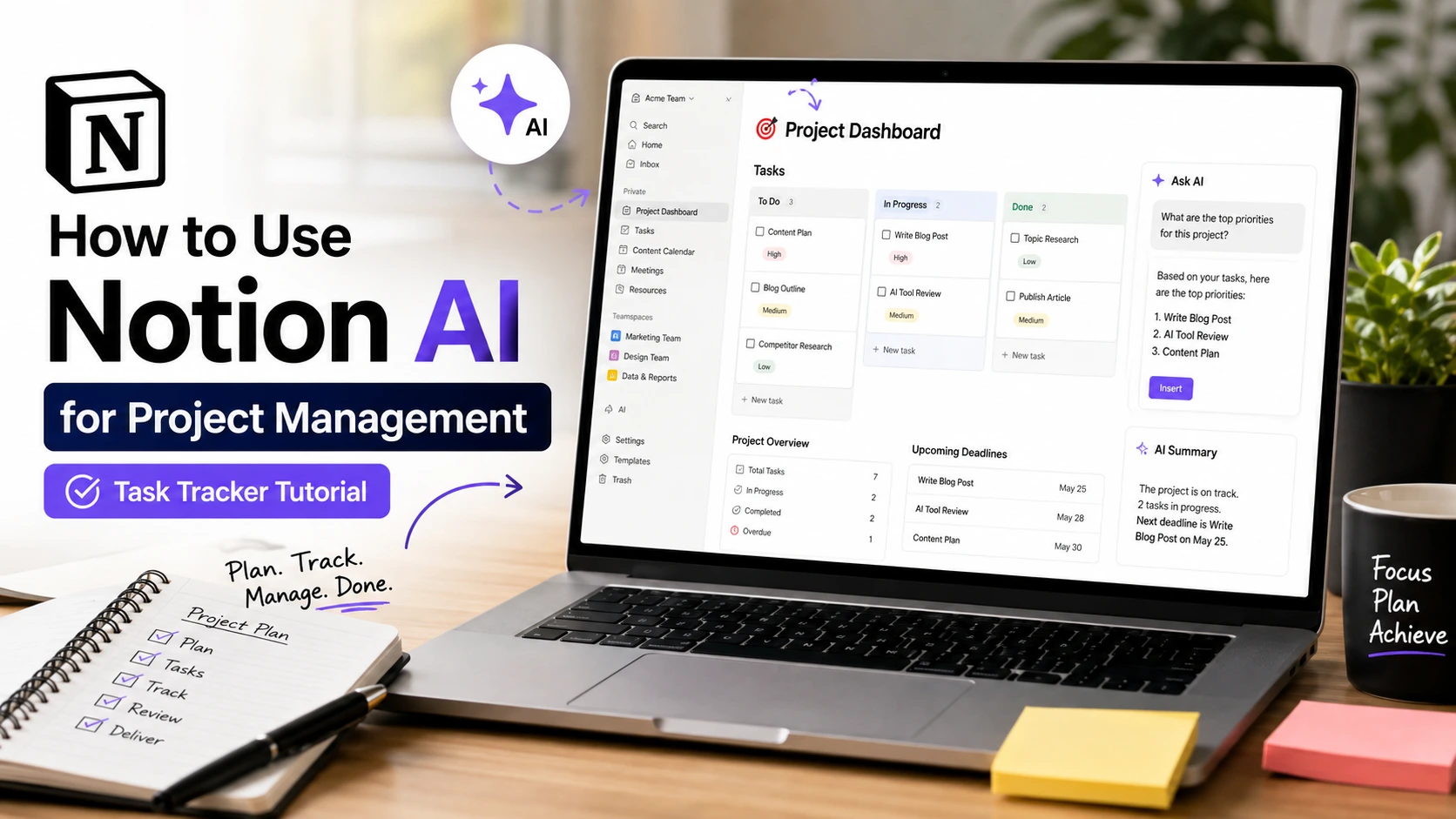
Notion AI se project management kaise kare: हेलो दोस्तों! मैं The AI Quest का प्रधान संपादक दीपक गुप्ता हूं।
मैं यहां आपको अपना अनुभव बताऊंगा कि हमने अपनी टीम के साथ Notion AI का इस्तेमाल करके प्रोजेक्ट्स को कैसे मैनेज करता हूं।
हमने लगातार कई हफ्तों तक Notion AI पर अपने ब्लॉग्स, लिखने के प्रोजेक्ट्स, क्लाइंट्स का काम और daily task tracking करके देखी।
[Notion Workspace] ──> [Task Database] ──> [Notion AI Autofill] ──> [Instant Summaries & Subtasks]
Notion AI क्या है?
Quick Answer: Notion AI एक स्मार्ट AI असिस्टेंट है जो सीधे Notion के अंदर काम करता है। यह आपके लिखे कंटेंट को समराइज कर सकता है, नोट्स से काम की बातें निकाल सकता है और डेटाबेस कॉलम्स को खुद-ब-खुद भर सकता है।
यह ChatGPT की तरह किसी दूसरे ब्राउज़र टैब में नहीं खुलता। यह आपके काम की जगह पर ही रहता है।
बस किसी खाली लाइन पर /ai टाइप करो या स्पेसबार दबाओ, और आपका काम आसान हो जाएगा।
यह टेक्स्ट एडिट कर सकता है, छोटे टास्क बना सकता है और डेटाबेस के कॉलम्स को खुद भर सकता है।
क्या Notion AI से प्रोजेक्ट्स सच में मैनेज हो सकते हैं?
हाँ, बिल्कुल। अगर आप Notion के डेटाबेस के साथ इसके AI Autofill फीचर्स का सही इस्तेमाल करें, तो टास्क ब्रेकडाउन, मीटिंग नोट्स की समरी और वीकली रिपोर्टिंग का काम चुटकियों में हो जाता है।
हाँ, यह काम करता है। लेकिन एक बात साफ समझ लो: यह कोई जादू की छड़ी नहीं है जो आपका काम खुद कर देगी।
यह एक स्मार्ट असिस्टेंट की तरह है जो आपके घंटों का बोरिंग और रिपीट होने वाला काम सेकंड्स में निपटा देता है।
हमने इसे टेस्ट क्यों किया?
The AI Quest पर हमें हर हफ्ते दर्जनों आर्टिकल्स, सोशल मीडिया कंटेंट और क्लाइंट्स के प्रोजेक्ट्स संभालने होते हैं।
पहले हमारा बहुत सारा टाइम सिर्फ टास्क अपडेट करने और मीटिंग के बाद Action Items लिखने में बेकार चला जाता था।
इसलिए हमने सोचा कि क्यों न 4 हफ्तों तक Notion AI को असली काम पर टेस्ट किया जाए।
हमारा पर्सनल एक्सपीरियंस
हमने अपनी प्रतिदिन के काम को इस ऐप पर संपादित कर चुका हूं। लगभग 25 ब्लॉग आर्टिकल्स और 10 सोशल मीडिया कैंपेन इसी से ट्रैक किए।
एक बात तो तय है: Notion AI डेटाबेस के अंदर बहुत तगड़ा काम करता है। इसके AI Autofill फीचर ने हमारे रोजाना के 30 मिनट बचाए।
लेकिन अगर आपका डेटाबेस पहले से ही मैसी (messy) है, तो AI भी आपको अजीब रिजल्ट्स देगा। इसलिए बेसिक्स क्लियर होना जरूरी है।
कौन-कौन से फीचर्स सबसे सही लगे?
- AI Autofill: कॉलम में अपने आप टास्क की समरी या जरूरी पॉइंट्स लिख देता है।
- Spacebar Command: पेज पर कहीं भी स्पेस दबाओ और AI से काम करवा लो।
- Action Item Extraction: लंबी-चौड़ी मीटिंग नोट्स से सीधे टॉस्क लिस्ट बना देता है।
- AI Page Summary: पूरे प्रोजेक्ट ब्रीफ को 3 लाइनों में समझा देता है।
Ratings & Reviews
Notion: notes, tasks, AI4.6
3.72L reviews
This app is great for organization and just whatever you need written down. My only complaint is the gap in the lines when you start writing below writing, it doesn’t matter but I wish I could change it like I can on computer, and the fact you can’t put a ‘ at the end of things or when you continue typing it deletes the word, I need to write names with ‘s at the end.. I’d like to add on, the AI features absolutely disgust me. I appreciate they don’t pop up unwarranted, but it’s still upsetting..
It’s a great app. My only suggestion is please add a zoom in or zoom out option for MOBILE. It’s very convenient to use on pc that’s fs but when I’m on my phone it gets frustrating to use, u can’t see all ur data in a single frame, I wish you guys could change that. Sliding is not enough I wanna see it in a single frame. Hope this review reaches the right people 🙏🙏🙏
It has amazing potential but the free version is just too limited. For example I can’t even add one “to do” to my to do list because I don’t have any blocks left. I’ve added 3 items to a selling tracker, and a few items to a health tracker. And… That’s the capacity of the free version apparently which sucks and I can’t really test it’s full functionality. I use it for work and pay (even tho it also has limits? Weird). But my work and private life are separate and I don’t want 2 subs.
Notion AI से Project Management करने का Step-by-Step तरीका
सबसे पहले एक Master Task Database बनाएं, उसमें AI Autofill कॉलम जोड़ें, प्रोजेक्ट का क्लियर ब्रीफ लिखें और AI Prompts का इस्तेमाल करके बड़े प्रोजेक्ट्स को छोटे-छोटे daily tasks में तोड़ लें।
- Master Database बनाएं: Notion में नया पेज खोलें,
/databaseटाइप करें और Database – Full page चुनें। इसका नाम “Master Project Tracker” रखें। इसमें Status, Due Date, Assignee और Priority जैसे कॉलम जोड़ें। - AI Autofill कॉलम जोड़ें: प्लस (
+) बटन पर क्लिक करके नया कॉलम बनाएं और AI Autofill चुनें। इसमें prompt दें: “इस पेज के 3 सबसे जरूरी काम बताओ।” - क्लियर ब्रीफ लिखें: अपने प्रोजेक्ट पेज के अंदर पूरी बात साफ-साफ लिखें। आप जितना क्लियर लिखेंगे, AI उतना ही सटीक जवाब देगा।
- Subtasks जनरेट करें: नए पैराग्राफ पर Spacebar दबाएं और लिखें: “इस प्रोजेक्ट को 5 आसान स्टेप्स में डिवाइड करो।”
- Weekly Update तैयार करें: AI कॉलम की मदद से पूरी टीम को वीकली प्रोग्रेस की 2-लाइन समरी तुरंत भेजें।
AI Task Tracker कैसे बनाएं?
इसे सेटअप करने में 10 मिनट से भी कम समय लगता है:
- एक टेबल बनाएं जिसमें Task Name, Status, Owner, Due Date और AI Summary के कॉलम्स हों।
- AI Summary वाले कॉलम को ऑटो-अपडेट पर सेट करें।
- जैसे ही आप किसी टास्क के अंदर डिटेल्स डालेंगे, बाहर टेबल में उसकी समरी अपने आप आ जाएगी।
इससे आपको हर पेज को बिना खोले ही पूरे काम का हाल पता चल जाता है।
सबसे बढ़िया Notion AI Prompts
- Project Planning के लिए: “Act as a project manager. Break down this project page into a structured step-by-step checklist ordered by priority.”
- Action Items के लिए: “Read these meeting notes and extract all action items. Group them by team member.”
- Status Updates के लिए: “Write a brief 3-sentence project status update suitable for a weekly client email.”
- Risk Analysis के लिए: “Review this project proposal and list 3 potential risks or bottlenecks we might face.”
हम Daily Tasks कैसे मैनेज करते हैं?
हम रोज़ के काम के लिए एक साफ Kanban board इस्तेमाल करते हैं:
- To Do: जो काम AI ने वीकली प्लान से निकाले हैं।
- In Progress: जो काम आज चल रहा है।
- In Review: जो लिखा जा चुका है और चेक होना बाकी है।
- Done: जो काम पूरा हो गया।
Weekly Planning (हफ़्ते की प्लानिंग)
हर सोमवार को हम अपना Weekly Planning पेज खोलते हैं।
हम पूरे हफ्ते के आइडियाज वहां पेस्ट करते हैं और AI को यह कमांड देते हैं: “Group these goals into Monday-Friday daily action lists.”
इससे हमारे हर हफ्ते 15 से 20 मिनट बच जाते हैं।
Project Dashboard
हमारा मेन डैशबोर्ड 3 चीज़ों से मिलकर बनता है:
- Active Sprints (Board View): जो दिखाता है कि कौन सा काम किस स्टेज में है।
- Timeline View: जो पूरे महीने की डेडलाइंस दिखाता है।
- AI Project Highlights (Table View): जो AI से बनी क्विक समरी दिखाता है।
Meeting Notes और AI Summaries
पहले मीटिंग के नोट्स संभालना बहुत मुश्किल था। अब हम सीधे नोट्स या बातचीत का टेक्स्ट पेज पर पेस्ट कर देते हैं।
फिर AI Actions -> Summarize पर क्लिक करते हैं।
Notion AI तुरंत बता देता है कि किसको क्या काम कब तक करना है।
Content Calendar
ब्लॉग पोस्ट और सोशल मीडिया के लिए Notion AI एक बहुत बढ़िया पार्टनर बन जाता है।
हम इससे हेडिंग्स के आइडियाज लेते हैं, आर्टिकल्स का ढांचा बनाते हैं और मेटा डिस्क्रिप्शन लिखवाते हैं।
Team Collaboration (टीम के साथ काम)
जब टीम दूर बैठकर काम कर रही हो, तो काम की बात साफ होनी चाहिए।
हम पेज के आखिर में AI से 2 लाइन की समरी लिखवा देते हैं। इससे एडिटर्स और दूसरे मेंबर्स को तुरंत समझ आ जाता है कि आगे क्या करना है।
Template Example
आप इस तरह का सिंपल ढांचा अपने वर्कस्पेस में बना सकते हैं:
[Master Project Database]
│
├── 📋 Board View (Status के हिसाब से)
├── 📅 Calendar View (Due Date के हिसाब से)
└── 🤖 AI Overview View (AI Summary और Action Items के साथ)
कौन-सी गलतियों से बचें?
- सब कुछ AI पर छोड़ देना: AI सिर्फ एक हेल्पर है, मैनेजर नहीं। डेट्स और असाइनमेंट्स आपको खुद ही चेक करने होंगे।
- अधूरी जानकारी देना: अगर आप पेज पर आधी-अधूरी बातें लिखेंगे, तो AI की समरी भी बेकार होगी।
- बहुत सारे AI कॉलम बनाना: एक ही डेटाबेस में 10 अलग AI कॉलम मत बनाएं, इससे पेज स्लो हो जाता है।
हमारे टेस्ट से 3 जरूरी टिप्स
- डेटाबेस कॉलम्स में छोटे और सीधे प्रॉम्प्ट्स लिखें।
- बेहतर रिजल्ट्स के लिए Notion AI को कस्टम टेम्पलेट्स के साथ इस्तेमाल करें।
- अगर आप नहीं चाहते कि हर बदलाव पर AI अपने आप चले, तो मैनुअल ट्रिगर ऑन रखें।
Pros and Cons (फायदे और नुकसान)
| फायदे (Pros) | नुकसान (Cons) |
| सीधे वर्कस्पेस के अंदर काम करता है | $8–$10 प्रति यूजर हर महीने का खर्च |
| समरी और नोट्स बनाने में टाइम बचाता है | बिना सही टेक्स्ट के सटीक रिजल्ट नहीं देता |
| AI Autofill कॉलम बहुत काम का है | टाइम-ट्रैकिंग का फीचर इन-बिल्ट नहीं है |
| मीटिंग नोट्स से टास्क निकालना आसान है | प्रॉम्प्ट्स सही न हों तो एक ही बात दोहराता है |
Pricing (कीमत)
- Notion Free Plan: $0 (इसमें बहुत कम AI ट्रायल्स मिलते हैं)।
- Notion AI Add-on: लगभग $8 प्रति यूजर/महीना (वार्षिक प्लान पर) या $10 प्रति यूजर/महीना (मंथली प्लान पर)।
किसे इस्तेमाल करना चाहिए?
- Freelancers & Writers: क्लाइंट्स के काम और कंटेंट शेड्यूल को मैनेज करने के लिए बहुत बढ़िया है।
- Small Agencies: बिना मेहनत के टास्क बोर्ड्स को अपडेट रखने के लिए सही है।
- Startup Teams: जो टीम पहले से Notion यूज़ कर रही है और अपना टाइम बचाना चाहती है।
किसे इस्तेमाल नहीं करना चाहिए?
- बड़ी कंस्ट्रक्शन या एंटरप्राइज टीमें: जिन्हें बहुत जटिल Gantt charts या एडवांस ट्रैकिंग चाहिए, उनके लिए Jira या ClickUp ज्यादा बेहतर हैं।
- कम बजट वाली टीमें: अगर आप एक्स्ट्रा मंथली फीस नहीं देना चाहते, तो नॉर्मल फ्री कॉलम्स का ही इस्तेमाल करें।
Tool Comparisons (दूसरे टूल्स से तुलना)
Notion AI vs Trello
Trello सिंपल बोर्ड्स के लिए अच्छा है, लेकिन Notion AI डॉक्यूमेंट लिखने, समरी बनाने और ऑटोमेशन में बहुत आगे है।
Notion AI vs ClickUp
ClickUp में टाइम-ट्रैकिंग जैसे फीचर्स इन-बिल्ट हैं। लेकिन डॉक्यूमेंट्स और नोट्स के साथ काम करने में Notion AI ज्यादा आसान लगता है।
Notion AI vs Asana
Asana बड़ी कॉर्पोरेट टीमों के लिए सही है। Notion AI उन लोगों के लिए बेस्ट है जिन्हें फ्लेक्सिबिलिटी और आसान नोट-टेकिंग पसंद है।
Comparison Tables
Feature Comparison Matrix
| Feature | Notion AI | Trello | ClickUp | Asana |
| Doc Writing & Notes | बहुत बढ़िया | सामान्य | अच्छा | सामान्य |
| AI Property Autofill | हाँ | नहीं | थोड़ा-बहुत | थोड़ा-बहुत |
| Kanban Boards | हाँ | बहुत बढ़िया | हाँ | हाँ |
| Built-in Time Tracking | नहीं | नहीं | हाँ | हाँ |
| Custom Workflows | आसान | सीमित | थोड़ा कठिन | मध्यम |
Pros & Cons Table
| Category | Strengths | Limitations |
| User Experience | साफ इंटरफेस, काम के बीच डिस्टर्बेंस नहीं | डेटाबेस समझने में थोड़ा टाइम लगता है |
| Automation | AI Autofill बोरिंग काम खुद कर देता है | बाहरी ऐप्स के साथ ऑटोमेशन थोड़ा सीमित है |
| Value for Money | अलग से AI टूल लेने की जरूरत नहीं पड़ती | बड़ी टीमों के लिए हर महीने का खर्च बढ़ जाता है |
Pricing Table
| Plan | Price (Annual) | Price (Monthly) | AI Features Included |
| Free Workspace | $0 | $0 | कुछ फ्री AI प्रॉम्प्ट्स |
| Plus Plan + AI | $18 / user / mo | $22 / user / mo | अनलिमिटेड AI + फाइल्स अपलोड |
| Business Plan + AI | $23 / user / mo | $28 / user / mo | एडवांस फीचर्स + AI |
अक्सर पूछे जाने वाले प्रश्न (FAQ)
क्या Notion AI फ्री है?
Notion में सिर्फ एक छोटा सा फ्री ट्रायल मिलता है। लगातार इस्तेमाल के लिए आपको $8 प्रति महीना (वार्षिक प्लान पर) देना होता है।
क्या यह ClickUp या Jira को रिप्लेस कर सकता है?
छोटे बिजनेस, फ्रीलांसर्स और कंटेंट टीमों के लिए बिल्कुल कर सकता है। लेकिन बड़ी सॉफ्टवेयर टीमों के लिए Jira या ClickUp ही ज्यादा सही रहते हैं।
AI Autofill कैसे काम करता है?
यह एक स्पेशल कॉलम होता है। आप इसमें प्रॉम्प्ट देते हैं (जैसे: “2 लाइन में समरी लिखो”), और AI पेज को पढ़कर उस कॉलम को खुद भर देता है।
क्या हमारा डेटा सेफ है?
Notion की ऑफिशियल पॉलिसी के मुताबिक आपका डेटा पूरी तरह एन्क्रिप्टेड रहता है और बिना आपकी इजाजत के AI मॉडल्स को ट्रेन करने के लिए इस्तेमाल नहीं होता।
मीटिंग नोट्स से एक्शन आइटम्स कैसे निकालें?
नोट्स को पेज पर पेस्ट करें, Spacebar दबाएं या /ai टाइप करें, और Extract action items चुनें। AI तुरंत टास्क लिस्ट बना देगा।
Key Takeaways (मुख्य बातें)
- Notion AI डेटाबेस में सबसे बेस्ट काम करता है: AI Autofill से घंटों का काम मिनटों में हो जाता है।
- जैसा लिखोगे वैसा पाओगे: पेज पर जितनी साफ जानकारी दोगे, AI उतना ही सही जवाब देगा।
- छोटी टीमों के लिए बेहतरीन: फ्रीलांसर्स, कंटेंट क्रिएटर्स और स्टार्टअप्स के लिए एकदम सही टूल है।
- Final Rating: हमारी तरफ से इसे 8.5 / 10 की रेटिंग!