Canva AI Review (2026): Canva AI किसके लिए सही है?
Canva AI Review 2026 में जानिए Magic Design, AI Image, Background Remover और Magic Eraser जैसे फीचर्स

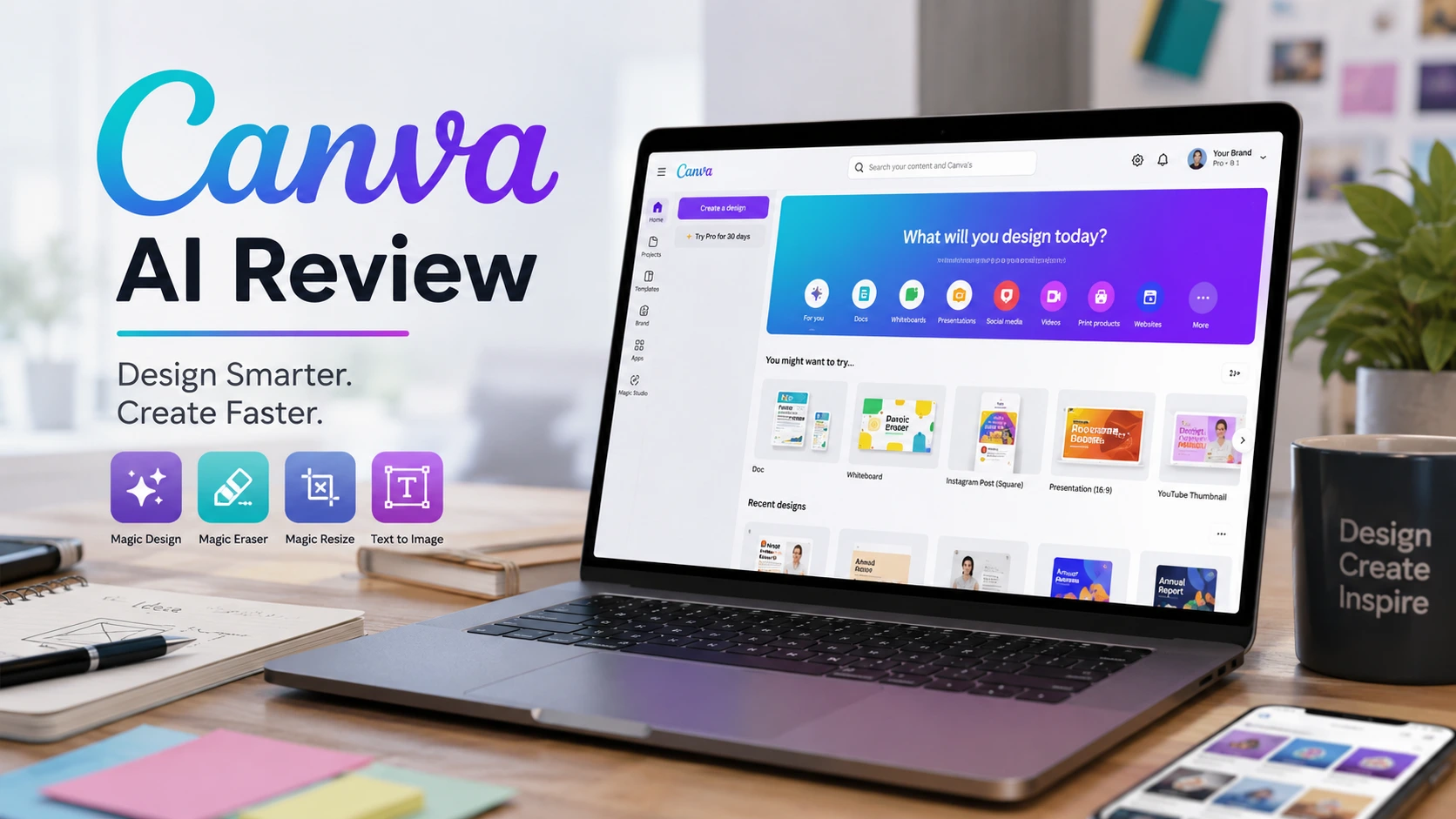
अगर आपको डिजाइनिंग नहीं आती, फिर भी पोस्टर, थंबनेल, प्रेजेंटेशन या सोशल मीडिया पोस्ट बनानी हैं, तो Canva AI काफी काम का हो सकता है। मैंने इसके कई AI फीचर्स इस्तेमाल करके देखे। मुझे खासकर बैकग्राउंड हटाना, अनचाही चीजें मिटाना और जल्दी डिजाइन तैयार करना पसंद आया।
हालांकि AI से बनी फोटो में कभी-कभी टेक्स्ट या डिजाइन में गड़बड़ी मिलती है। इसलिए Canva AI काम को आसान और तेज जरूर करता है, लेकिन हर काम बिना जांचे इसके भरोसे छोड़ना सही नहीं है।
Canva AI क्या है?
मुझे Canva का पुराना वर्जन आज भी याद है। उस समय Canva का मतलब था कोई अच्छा सा टेम्पलेट चुनना, उसमें अपनी फोटो लगाना, टेक्स्ट बदलना और डिजाइन तैयार कर लेना।
यही इसकी सबसे बड़ी खासियत थी। डिजाइनिंग की ज्यादा जानकारी नहीं होने के बाद भी काम चल जाता था।
अब Canva में AI भी काफी आगे आ गया है।
Canva के अंदर आपको फोटो बनाने, फोटो एडिट करने, प्रेजेंटेशन तैयार करने, टेक्स्ट लिखने और वीडियो एडिट करने जैसे कई AI फीचर्स मिलते हैं।
यानी अब Canva सिर्फ टेम्पलेट चुनकर डिजाइन बनाने वाला टूल नहीं रह गया है।
आप उसे अपनी जरूरत बताते हैं और AI शुरुआती काम खुद करने की कोशिश करता है।
यही चीज मुझे Canva AI में सबसे ज्यादा पसंद आई।
Canva AI में क्या-क्या कर सकते हैं?
Canva AI में इतने सारे फीचर्स हैं कि शुरुआत में थोड़ा कन्फ्यूजन हो सकता है।
लेकिन रोज के काम में कुछ फीचर्स ज्यादा काम आते हैं।
Magic Design
मान लीजिए आपको किसी टॉपिक पर प्रेजेंटेशन बनानी है। पहले आपको हर स्लाइड का डिजाइन खुद तय करना पड़ता था।
Magic Design में आप अपनी जरूरत बताते हैं और Canva उसी आधार पर डिजाइन के कई विकल्प तैयार कर देता है।
मैंने इसे इस्तेमाल करके देखा तो शुरुआत का काम काफी आसान लगा। हां, AI ने जो डिजाइन बनाई उसे मैं सीधे फाइनल नहीं करता।
टेक्स्ट, फोटो और कुछ लेआउट मुझे अपनी जरूरत के हिसाब से बदलने पड़ते हैं।
लेकिन शुरुआत के लिए यह काफी समय बचा देता है।
AI से फोटो बनाना
Canva में AI की मदद से फोटो भी बनाई जा सकती है। आप अपनी जरूरत लिखते हैं और AI उसके हिसाब से इमेज बनाने की कोशिश करता है।
ब्लॉग फीचर इमेज, सोशल मीडिया पोस्ट या किसी आइडिया को विजुअल दिखाने के लिए यह काम आ सकता है।
मुझे इसमें सबसे ज्यादा दिक्कत तब लगी जब फोटो के अंदर कोई खास टेक्स्ट चाहिए था।
AI कई बार शब्दों को गलत बना देता है। इंसानों की फोटो में भी कभी-कभी हाथ, उंगलियां या चेहरे अजीब दिखाई दे सकते हैं।
इसलिए मैं AI से बनी पहली फोटो को देखकर तुरंत इस्तेमाल करने के बजाय दूसरे विकल्प भी देखना पसंद करता हूं।
Background Remover
अगर आप Canva इस्तेमाल करते हैं तो Background Remover आपके काफी काम आ सकता है।
किसी फोटो का बैकग्राउंड हटाना हो तो अलग से कोई फोटो एडिटिंग सॉफ्टवेयर खोलने की जरूरत नहीं पड़ती।
फोटो डालिए और बैकग्राउंड हटा दीजिए। सामान्य फोटो में यह काम काफी अच्छा करता है।
हां, बालों या बहुत बारीक किनारों वाली फोटो में कभी-कभी थोड़ी सफाई खुद करनी पड़ सकती है।
फिर भी रोज के छोटे काम के लिए यह फीचर काफी सुविधाजनक है।
Magic Eraser
फोटो में कोई ऐसी चीज आ गई जिसे आप नहीं रखना चाहते?
Magic Eraser से उसे हटाने की कोशिश कर सकते हैं। मैंने छोटी-छोटी चीजें हटाकर देखीं और ज्यादातर मामलों में काम ठीक रहा।
लेकिन यह कोई जादू नहीं है। अगर फोटो का बैकग्राउंड बहुत जटिल है या हटाई जाने वाली चीज काफी बड़ी है, तो रिजल्ट हमेशा परफेक्ट नहीं मिलता।
ऐसे में थोड़ा मैनुअल एडिट करना पड़ सकता है।
Magic Edit और Magic Grab
ये दोनों फीचर तब काम आते हैं जब आपको किसी फोटो में मौजूद चीजों के साथ छेड़छाड़ करनी हो।
जैसे किसी चीज का रंग बदलना या फोटो में मौजूद किसी ऑब्जेक्ट को अलग तरीके से इस्तेमाल करना।
इस तरह के काम में Canva का AI काफी मदद कर देता है। लेकिन यहां भी एक बात समझनी जरूरी है।
AI जो बदलाव करता है, उसे एक बार ध्यान से देखना चाहिए। कई बार बदलाव सही लगता है, लेकिन फोटो का कोई दूसरा हिस्सा भी थोड़ा बदल जाता है।
Magic Write
Canva में AI सिर्फ फोटो और डिजाइन तक सीमित नहीं है। Magic Write की मदद से हेडलाइन, कैप्शन और दूसरी छोटी कॉपी भी तैयार की जा सकती है।
छोटे सोशल मीडिया कैप्शन या कुछ आइडिया चाहिए हों तो यह ठीक काम करता है।
लेकिन मैं इससे पूरा ब्लॉग लिखवाने के पक्ष में नहीं हूं। AI का लिखा टेक्स्ट कई बार एक जैसा और थोड़ा बनावटी लग सकता है।
इसलिए मेरे लिए यह लिखने वाला पूरा लेखक नहीं, बल्कि आइडिया देने वाला टूल ज्यादा है।
Canva AI से वीडियो भी बना सकते हैं
Canva अब वीडियो के लिए भी काफी काम के फीचर्स देता है।
रील्स और छोटे सोशल मीडिया वीडियो बनाने में इसकी टाइमलाइन आसान है।
Beat Sync जैसा फीचर म्यूजिक के हिसाब से वीडियो क्लिप को सेट करने में मदद करता है।
अगर आपको रोज Instagram या YouTube Shorts के लिए छोटे वीडियो बनाने हैं, तो यह काम आसान हो सकता है।
लेकिन अगर आपको प्रोफेशनल वीडियो एडिटिंग करनी है और हर कट पर पूरा कंट्रोल चाहिए, तो आपको ज्यादा एडवांस वीडियो एडिटर की जरूरत पड़ सकती है।
Canva AI इस्तेमाल करते समय मुझे क्या अच्छा लगा?
सबसे अच्छी बात मुझे इसकी सादगी लगी। Canva में काम करने के लिए आपको पहले डिजाइनिंग का एक्सपर्ट होना जरूरी नहीं है।
एक साधारण पोस्ट भी जल्दी तैयार हो जाती है। दूसरी अच्छी बात यह है कि कई काम एक ही जगह हो जाते हैं।
फोटो एडिट करनी है तो Canva में, बैकग्राउंड हटाना है तो Canva में, थंबनेल बनाना है तो Canva में, प्रेजेंटेशन बनानी है तो Canva में, वीडियो एडिट करना है तो वह भी Canva में, इससे बार-बार अलग-अलग ऐप खोलने का झंझट कम हो जाता है।
Canva AI में मुझे क्या पसंद नहीं आया?
अब इसकी कमियों की बात भी कर लेते हैं।
सबसे पहली बात है AI से बनी फोटो।
हर बार रिजल्ट अच्छा नहीं मिलता।
कभी चेहरा ठीक नहीं होता, कभी हाथ अजीब दिखते हैं और कभी फोटो के अंदर लिखा टेक्स्ट गलत बन जाता है।
दूसरी दिक्कत है बारीक एडिटिंग।
अगर मुझे किसी फोटो के छोटे से हिस्से पर बहुत सटीक काम करना है, तो Canva उतना कंट्रोल नहीं देता जितना किसी प्रोफेशनल फोटो एडिटिंग सॉफ्टवेयर में मिलता है।
एक और बात मुझे ध्यान में रखने वाली लगी।
AI से बनी डिजाइन को हमेशा अंतिम डिजाइन नहीं मानना चाहिए।
कई बार AI सिर्फ शुरुआत का काम करता है। उसके बाद अपनी जरूरत के हिसाब से बदलाव करना पड़ता है।
Real Users Review: Elaina Coeyman (Kitti)
Great, easy to use app for editing, making collages, flyers, digital posters, info graphs ect. Plenty of free materials, themes and templates to use and a great, free option instead of using AI for a subpar result! So many options and customizations, but simple and easy enough for someone who just wants to slap something together quick to use and be happy with the results.
मोबाइल पर Canva AI कैसा है?
Canva का मोबाइल ऐप उन लोगों के लिए काफी सुविधाजनक है जो फोन से ही डिजाइन बनाना चाहते हैं।
मैंने मोबाइल पर पोस्ट, फोटो और दूसरे छोटे काम करके देखे।
सामान्य काम आसानी से हो जाता है। लेकिन जब बहुत बारीक एडिटिंग करनी हो तो छोटी स्क्रीन थोड़ी परेशान करती है।
उंगली से किसी छोटे हिस्से को ठीक करना लैपटॉप की तुलना में मुश्किल लगता है।
इसलिए मेरा तरीका यही रहेगा कि छोटे और जल्दी वाले काम मोबाइल पर कर लें और ज्यादा एडिटिंग वाला काम लैपटॉप पर करें।
Canva AI किसके लिए सही है?
मेरे हिसाब से Canva AI खास तौर पर इन लोगों के लिए उपयोगी है।
ब्लॉगर्स: फीचर इमेज, सोशल पोस्ट और बेसिक इंफोग्राफिक बनाने के लिए।
YouTubers: थंबनेल और सोशल मीडिया क्रिएटिव बनाने के लिए।
स्टूडेंट्स: प्रेजेंटेशन और प्रोजेक्ट तैयार करने के लिए।
छोटे बिजनेस: ऑफर पोस्ट, बैनर और सोशल मीडिया डिजाइन के लिए।
सोशल मीडिया मैनेजर्स: रोज के क्रिएटिव जल्दी तैयार करने के लिए।
शुरुआती डिजाइनर्स: डिजाइन के आइडिया और शुरुआती लेआउट तैयार करने के लिए।
अगर आप प्रोफेशनल डिजाइनर हैं और फोटो के हर छोटे हिस्से पर पूरा कंट्रोल चाहते हैं, तो Canva अकेला काफी नहीं लगेगा।
Canva Free या Pro?
Canva का फ्री प्लान शुरुआत करने के लिए ठीक है।
अगर आप महीने में कभी-कभार पोस्ट, कार्ड या छोटी डिजाइन बनाते हैं, तो पहले फ्री प्लान से काम चल सकता है।
लेकिन अगर Canva आपका रोज का काम है और आपको ज्यादा प्रीमियम डिजाइन, फोटो, स्टोरेज और AI फीचर्स चाहिए, तो Pro प्लान पर विचार किया जा सकता है।
मेरी सलाह यही होगी कि सिर्फ AI देखकर पेड प्लान न लें।
पहले यह देखें कि आप महीने में Canva का कितना इस्तेमाल करते हैं।
आपकी जरूरत ज्यादा है तो पेड प्लान का फायदा हो सकता है।
क्या Canva AI Photoshop की जगह ले सकता है?
मेरे हिसाब से अभी पूरी तरह नहीं।
दोनों का काम करने का तरीका अलग है।
Canva का फायदा है कि आप बहुत कम समय में डिजाइन तैयार कर सकते हैं।
Photoshop जैसे टूल में ज्यादा बारीक एडिटिंग और कंट्रोल मिलता है।
अगर मुझे ब्लॉग का थंबनेल बनाना है या सोशल मीडिया पोस्ट तैयार करनी है, तो मैं Canva को ज्यादा आसान पाता हूं।
लेकिन किसी फोटो को बहुत बारीकी से एडिट करना हो तो प्रोफेशनल एडिटिंग सॉफ्टवेयर ज्यादा काम आता है।
इसलिए Canva को Photoshop का सीधा विकल्प मानना सही नहीं होगा।
मेरा Canva AI Review
Canva AI इस्तेमाल करने के बाद मुझे लगा कि इसकी सबसे बड़ी ताकत AI से फोटो बनाना नहीं है।
इसकी असली ताकत है काम को आसान बनाना।
आपको डिजाइनिंग की ज्यादा जानकारी नहीं है, फिर भी एक अच्छा पोस्टर या थंबनेल तैयार कर सकते हैं।
फोटो का बैकग्राउंड हटाना है तो कुछ ही स्टेप में काम हो जाता है।
प्रेजेंटेशन की शुरुआत करनी है तो AI पहला डिजाइन तैयार कर देता है।
वीडियो बनाना है तो उसके लिए भी कई टूल एक ही जगह मिल जाते हैं।
लेकिन AI को पूरी तरह अपने ऊपर छोड़ देना सही नहीं है।
मैं AI से बनी फोटो, डिजाइन और टेक्स्ट को इस्तेमाल करने से पहले एक बार खुद जरूर देखूंगा।
क्योंकि AI गलती कर सकता है।
और कई बार छोटी गलती भी पूरी डिजाइन खराब कर देती है।
तो क्या Canva AI इस्तेमाल करना चाहिए?
अगर आपका काम ब्लॉगिंग, YouTube, सोशल मीडिया, पढ़ाई या छोटे बिजनेस से जुड़ा है, तो Canva AI आपके लिए काफी उपयोगी हो सकता है।
अगर आप कभी-कभार डिजाइन बनाते हैं, तो पहले फ्री वर्जन आजमाना बेहतर है।
और अगर Canva पर आपका रोज का काम होता है, तभी Pro जैसे पेड प्लान के बारे में सोचना ज्यादा सही रहेगा।
मेरे लिए Canva AI का मतलब है- कम झंझट में जल्दी डिजाइन तैयार करना।
यह हर काम का जवाब नहीं है।
लेकिन रोज के छोटे-बड़े डिजाइनिंग काम में यह काफी समय बचा सकता है।
FAQs
क्या Canva AI फ्री है?
Canva का फ्री प्लान उपलब्ध है और इसमें कुछ AI फीचर्स भी इस्तेमाल किए जा सकते हैं। हालांकि फीचर्स और उनकी लिमिट प्लान के हिसाब से अलग हो सकती है।
क्या Canva AI से फोटो बनाई जा सकती है?
हां। आप टेक्स्ट प्रॉम्प्ट की मदद से AI इमेज बना सकते हैं। लेकिन हर बार रिजल्ट एक जैसा या परफेक्ट नहीं मिलेगा।
क्या Canva AI से वीडियो बनाया जा सकता है?
हां। Canva में वीडियो बनाने और एडिट करने के साथ AI आधारित कई फीचर्स भी मिलते हैं।
क्या Canva AI Photoshop की जगह ले सकता है?
पूरी तरह नहीं। Canva आसान और जल्दी डिजाइन बनाने के लिए अच्छा है। बहुत बारीक फोटो एडिटिंग के लिए प्रोफेशनल टूल ज्यादा उपयोगी हो सकते हैं।
क्या Canva AI हिंदी में काम करता है?
हां। Canva में हिंदी समेत कई भाषाओं में टेक्स्ट के साथ काम किया जा सकता है। AI से तैयार टेक्स्ट को इस्तेमाल करने से पहले स्पेलिंग और भाषा की जांच जरूर करनी चाहिए।