AI से वेबसाइट कैसे बनाएं (2026 गाइड)

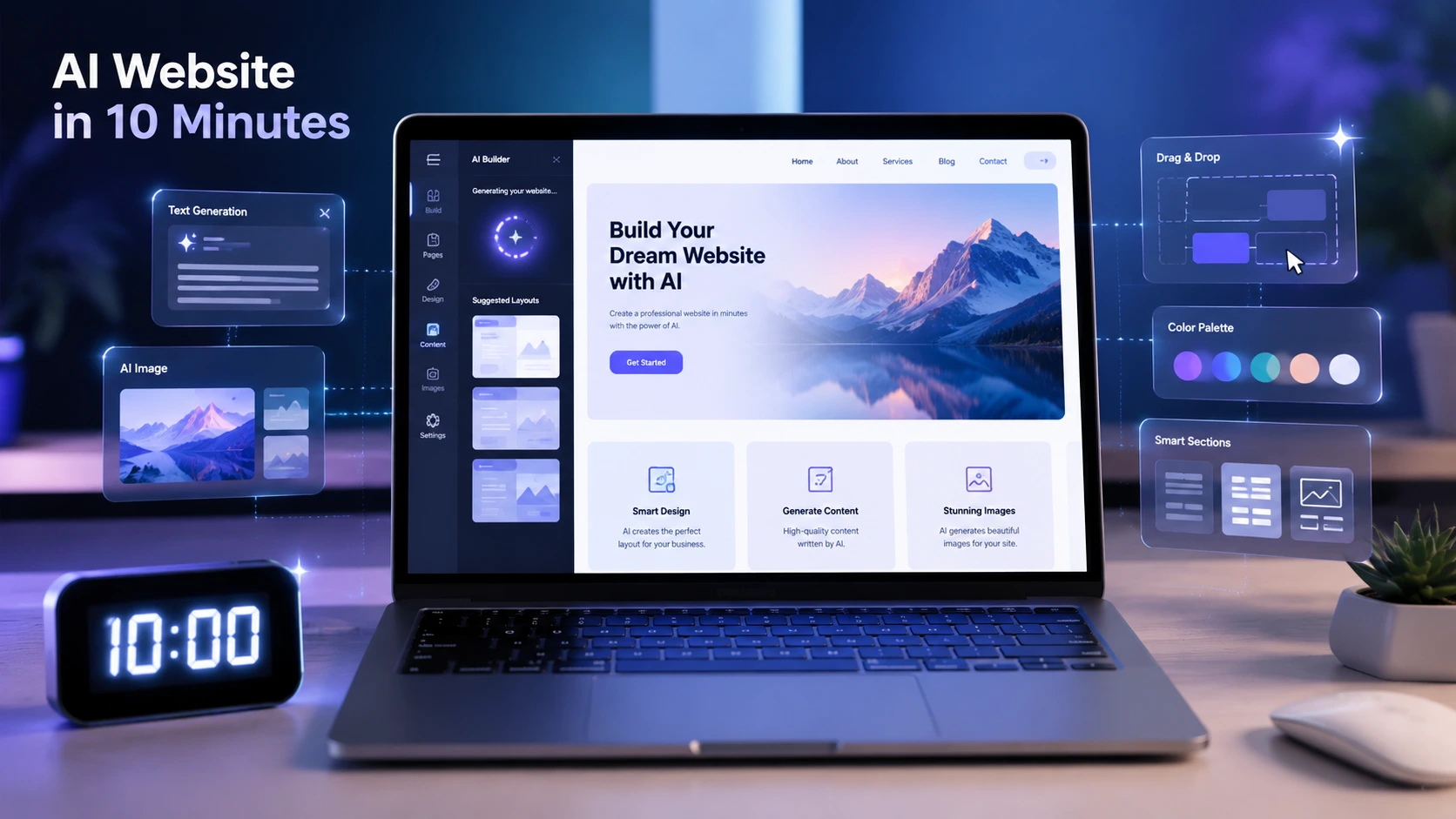
कुछ साल पहले तक वेबसाइट बनाने का मतलब दो ही चीजें होती थीं: या तो हफ्तों बैठकर HTML, CSS और टेक्निकल सेटिंग्स सीखो, या किसी वेब डेवलपर को भारी-भरकम पैसे दिजिए।
लेकिन आज वो जमाना बदल चुका है।
चाहे आपको अपना पोर्टफोलियो बनाना हो, किसी दुकान या लोकल बिज़नेस की वेबसाइट चाहिए हो, कोई ब्लॉग शुरू करना हो या किसी इवेंट का पेज बनाना हो- आप बिना कोडिंग का एक भी शब्द लिखे 10 मिनट से कम समय में एक सुंदर और चालू वेबसाइट बना सकते हैं।
मैंने पिछले पूरे हफ्ते कई फ्री AI वेबसाइट बिल्डर्स को गहराई से टेस्ट किया। इस दौरान मैंने कॉफी शॉप, फ्रीलांसिंग, गार्डनिंग और फोटोग्राफी पोर्टफोलियो जैसी अलग-अलग कैटेगरी की डेमो वेबसाइट्स बनाईं।
हमारी टेस्टिंग से एक बात बिल्कुल साफ़ हुई, AI इंसानी सोच और क्रिएटिविटी की पूरी जगह नहीं ले सकता, लेकिन यह वेबसाइट बनाने की प्रक्रिया को लगभग 80% तक आसान और तेज़ ज़रूर बना देता है।
इस गाइड में मैं आपको स्टेप-बाय-स्टेप बताऊंगा कि AI से 10 मिनट में वेबसाइट कैसे बनाएं।
हम बात करेंगे कि AI को सही निर्देश (Prompts) कैसे दें, डिज़ाइन को कैसे कस्टमाइज़ करें और कौन से फ्री टूल्स सच में काम करते हैं।
हमारा Hands-on Experience: क्या AI सच में 10 मिनट में वेबसाइट बना सकता है?
ये चेक करने के लिए कि क्या सच में 10 मिनट में वेबसाइट बन सकती है, हमारी टीम ने स्टॉपवॉच ऑन करके टेस्टिंग की। हमने अलग-अलग फ्री AI बिल्डर्स पर 3 अलग वेबसाइट्स बनाईं:
- एक फ्रीलांस ग्राफिक डिजाइनर का पोर्टफोलियो
- एक लोकल बेकरी की वेबसाइट (मेन्यू और कॉन्टैक्ट फॉर्म के साथ)
- एक प्रोडक्ट का मार्केटिंग लैंडिंग पेज
टाइमर टेस्ट का रिजल्ट
| स्टेप | औसत समय | हमने क्या किया |
| 1. अकाउंट सेटअप और AI को प्रॉम्प्ट देना | 1 मिनट 15 सेकंड | टूल चुना और बिज़नेस की जानकारी लिखी |
| 2. AI द्वारा पेज जनरेट होना | 0 मिनट 45 सेकंड | AI ने लेआउट, टेक्स्ट और ग्रिड बनाया |
| 3. टेक्स्ट और कलर बदलना | 3 मिनट 20 सेकंड | हेडलाइन सही की और ब्रांड के रंग चुने |
| 4. फोटो बदलना और सफाई | 2 मिनट 10 सेकंड | AI की डमी फोटो हटाकर असली फोटो लगाई |
| 5. मोबाइल व्यू चेक और पब्लिश | 1 मिनट 10 सेकंड | फोन पर लुक चेक किया और पब्लिश बटन दबाया |
| कुल लगा समय | 8 मिनट 40 सेकंड | एक लाइव और चालू वेबसाइट तैयार! |
क्या बहुत बढ़िया लगा?
- सुपर-फास्ट स्पीड: AI इंजन सिर्फ 60 सेकंड से कम में पूरे पेज का ढांचा, नेविगेशन बार, बटन और नीचे का फूटर बनाकर तैयार कर देता है।
- खुद-ब-खुद मोबाइल फ्रेंडली: बड़ी-बड़ी AI वेबसाइट्स ऐसी डिज़ाइन बनाती हैं जो कंप्यूटर के साथ-साथ मोबाइल स्क्रीन पर भी बिना किसी खराबी के एकदम परफेक्ट दिखती हैं।
- सही और सटीक टेक्स्ट: जब आप AI को सही जानकारी देते हैं, तो वह फर्जी टेक्स्ट की जगह आपके बिज़नेस से जुड़ा काफी साफ और बढ़िया टेक्स्ट लिखकर देता है।
AI को कहाँ इंसान की ज़रूरत है?
- कॉमन फोटो: AI अक्सर इंटरनेट से बहुत ही सामान्य या बोरिंग फोटो उठा लेता है। अगर आप वहाँ अपनी खुद की असली फोटो लगा देंगे, तो वेबसाइट पर भरोसा बहुत बढ़ जाता है।
- एडवांस फीचर्स: अगर आपको बहुत बड़े ऑनलाइन स्टोर, यूजर लॉगिन सिस्टम या पेमेन्ट के जटिल फीचर्स चाहिए, तो बेसिक फ्री AI बिल्डर काफी नहीं होंगे। यह सिंपल बिज़नेस पेजों, पोर्टफोलियो और लैंडिंग पेजों के लिए सबसे बेस्ट हैं।
10-Step ट्यूटोरियल: 10 मिनट में बनाएं अपनी वेबसाइट
एक खाली स्क्रीन से लेकर लाइव वेबसाइट तक पहुँचने के लिए इन 10 आसान स्टेप्स को फॉलो करें।
स्टेप 1: सही AI वेबसाइट बिल्डर चुनें
सही टूल का चुनाव आपकी जरूरत पर निर्भर करता है। अगर आपको बहुत ही आधुनिक और डिज़ाइनर लुक चाहिए तो Framer AI बेहतरीन है। अगर आप आसान और स्टेप-बाय-स्टेप गाइड वाला टूल चाहते हैं तो Wix AI या Hostinger AI सबसे बेस्ट हैं।
- क्या मिलेगा: एक डैशबोर्ड जहाँ आप अपनी वेबसाइट का आईडिया टाइप कर सकते हैं।
- प्रो टिप: हमेशा वही प्लेटफॉर्म चुनें जो लाइफटाइम फ्री प्लान या फ्री सबडोमेन देते हों, ताकि आपको क्रेडिट कार्ड की डिटेल न देनी पड़े।
- शुरुआती गलती: ऐसे जटिल टूल्स में फंसना जहाँ लेआउट देखने से पहले ही डोमेन की सेटिंग करनी पड़ती है।
स्टेप 2: फ्री अकाउंट बनाएं
अकाउंट बनाने से आपकी वेबसाइट की डिज़ाइन क्लाउड में ऑटोमैटिक सेव होती रहती है, जिससे काम के बीच में डिलीट होने का डर नहीं रहता।
- क्या मिलेगा: मेन डिज़ाइन डैशबोर्ड का डायरेक्ट एक्सेस।
- प्रो टिप: Google या Apple अकाउंट से ‘Single Sign-On’ (SSO) का इस्तेमाल करें ताकि बार-बार ईमेल वेरिफिकेशन में टाइम वेस्ट न हो।
- शुरुआती गलती: ऐसे प्लेटफॉर्म्स पर साइन अप करना जो काम शुरू करने से पहले ही पैसे मांगने लगते हैं।
स्टेप 3: अपनी वेबसाइट का विवरण दें (AI Prompt)
आप AI को जितनी अच्छी जानकारी देंगे, आपकी वेबसाइट उतनी ही शानदार बनेगी। बेकार मैसेज देने से साधारण वेबसाइट बनती है, जबकि सही मैसेज देने से कमाल की डिज़ाइन निकलकर आती है।
- क्या मिलेगा: AI आपकी फील्ड, ऑडियंस और जरूरत को समझ जाता है।
कॉपी-पेस्ट करने योग्य प्रॉम्प्ट (Prompt Template):
“Austin, Texas में स्थिति ‘Artisan Roasts’ नाम की एक लोकल कॉफी शॉप के लिए एक साफ-सुथरी और आधुनिक वेबसाइट बनाओ। इसमें एक हीरो सेक्शन हो जिसमें बड़ा सा ‘ऑर्डर करें’ बटन हो, हमारे ऑर्गेनिक कॉफी बीन्स की जानकारी देने वाला About सेक्शन हो, सीज़न का मेन्यू हो, ग्राहकों के रिव्यू हों और खुलने का समय व मैप दिखाने वाला कॉन्टैक्ट सेक्शन हो। कलर थीम में वार्म अर्थ-टोन्स (भूरे और प्राकृतिक रंग) का इस्तेमाल करो।”
- प्रो टिप: अपने प्रॉम्प्ट में हमेशा अपने बिज़नेस का नाम, आप क्या काम करते हैं, आपका शहर, आपकी टारगेट ऑडियंस और अपनी पसंद का स्टाइल ज़रूर लिखें।
- शुरुआती गलती: AI बॉक्स में सिर्फ “कॉफी शॉप” लिखकर छोड़ देना और चमत्कार की उम्मीद करना।
स्टेप 4: AI को लेआउट जनरेट करने दें
सबमिट बटन दबाते ही AI आपके प्रॉम्प्ट को समझता है और 30 से 60 सेकंड के अंदर पेज का ढांचा, कलर थीम, फॉन्ट और शुरुआती टेक्स्ट तैयार कर देता है।
- क्या मिलेगा: 1 मिनट में बनी हुई एक पूरी वेबसाइट।
- प्रो टिप: अगर पहली बार में डिज़ाइन पसंद न आए, तो खुद से चीजें हिलाने से पहले एक बार ‘Re-generate’ या ‘Try New Style’ बटन दबाकर देखें।
- शुरुआती गलती: पहली बार में सिर्फ रंग पसंद न आने पर पूरी डिज़ाइन को रिजेक्ट कर देना—रंग तो आप बाद में एक क्लिक में बदल सकते हैं।
स्टेप 5: रंग और ब्रांड फॉन्ट बदलें
एक जैसे और साफ रंग वेबसाइट को प्रोफेशनल बनाते हैं। सही कलर पैलेट का इस्तेमाल करने से विजिटर्स का भरोसा बढ़ता है।
डिज़ाइन चेकलिस्ट:
- प्राइमरी कलर (मुख्य रंग): मेन बटन्स और खास हेडलाइंस के लिए।
- सेकंडरी बैकग्राउंड: अलग-अलग सेक्शन और कार्ड्स को अलग दिखाने के लिए।
- टेक्स्ट का रंग: डार्क ग्रे या हल्का काला ताकि सफेद बैकग्राउंड पर पढ़ने में आसानी हो।
- फॉन्ट जोड़ी: एक साफ हेडिंग फॉन्ट और पढ़ने में आसान बॉडी फॉन्ट।
- Pro Tip: पूरे पेज का कलर और फॉन्ट एक साथ बदलने के लिए टूल में दिए गए ‘Theme Presets’ का इस्तेमाल करें।
- शुरुआती गलती: 5-6 अलग-अलग भड़कीले रंगों का इस्तेमाल करना, जिससे वेबसाइट बिखरी हुई और अजीब लगने लगती है।
स्टेप 6: हेडलाइन और टेक्स्ट को एडिट करें
AI आपको एक बढ़िया ड्राफ्ट तो दे देता है, लेकिन आपको अपने हिसाब से उसमें सर्विस की सटीक जानकारी, कीमतें और फोन नंबर सही करने होंगे।
- क्या मिलेगा: आपके बिज़नेस के हिसाब से बिल्कुल सही और सटीक टेक्स्ट।
- प्रो टिप: किसी भी टेक्स्ट को सिलेक्ट करें और AI के ‘Inline Writer’ टूल से उसे छोटा, बड़ा या ज़्यादा असरदार बना लें।
- शुरुआती गलती: AI द्वारा लिखा गया डिफ़ॉल्ट टेक्स्ट जैसे “हम सबसे बेहतरीन सर्विस देते हैं” वैसा का वैसा ही छोड़ देना।
Step 7: AI की फोटो हटाकर अपनी फोटो लगाएं
असली फोटो लगाने से विजिटर्स का भरोसा तुरंत बन जाता है। बोरिंग स्टॉक फोटो की जगह अपने काम, प्रोडक्ट या दुकान की असली फोटो लगाएं।
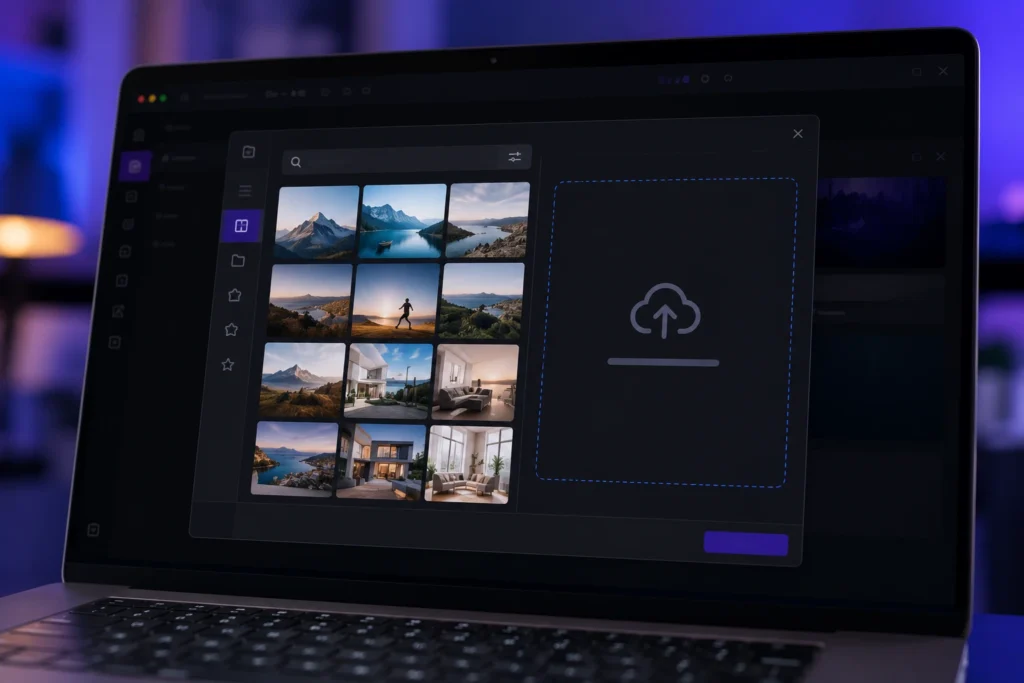
- प्रो टिप: अगर आपके पास खुद की फोटो नहीं हैं, तो बिल्डर के अंदर ही दिए गए Unsplash या Pexels लाइब्रेरी से फ्री हाई-क्वालिटी फोटो इस्तेमाल करें।
- शुरुआती गलती: मोबाइल से खींची हुई भारी-भरकम 15MB की फोटो सीधे अपलोड कर देना, जिससे वेबसाइट खुलने में बहुत टाइम लगता है। फोटो का साइज़ हमेशा 500KB से कम रखें।
स्टेप 8: मोबाइल व्यू चेक करें
दुनिया का 55% से ज़्यादा इंटरनेट ट्रैफ़िक मोबाइल से आता है। अगर आपकी वेबसाइट फोन पर सही नहीं दिख रही है, तो आप अपने ग्राहकों को खो देंगे।
मोबाइल व्यू चेकलिस्ट:
- मेन्यू (Hamburger Menu) आसानी से खुल और बंद हो रहा है।
- मुख्य बटन (Call-to-Action) बिना ज़्यादा स्क्रॉल किए साफ दिख रहा है।
- टेक्स्ट का साइज़ सही है और स्क्रीन से बाहर नहीं भाग रहा।
- फोटो स्क्रीन की चौड़ाई में सही से फिट बैठ रही हैं।
- प्रो टिप: एडिटर में ‘Mobile View’ पर स्विच करें और डेस्कटॉप डिज़ाइन को छेड़े बिना सिर्फ मोबाइल के लिए फॉन्ट साइज़ या स्पेसिंग सही करें।
- शुरुआती गलती: केवल लैपटॉप पर वेबसाइट देखना और यह मान लेना कि फोन पर भी यह अपने आप सही ही दिख रही होगी।
स्टेप 9: वेबसाइट पब्लिश (Publish) करें
पब्लिश बटन दबाते ही आपकी वेबसाइट इंटरनेट पर लाइव हो जाती है और कोई भी इसे अपने फोन या कंप्यूटर पर खोल सकता है।
- क्या मिलेगा: एक लाइव लिंक (URL) जिसे आप किसी के साथ भी शेयर कर सकते हैं।
- प्रो टिप: कस्टम डोमेन खरीदने से पहले हमेशा फ्री सबडोमेन (जैसे
yourname.sitebuilder.com) पर पब्लिश करके अपने फोन पर खुद चेक कर लें। - शुरुआती गलती: परफेक्ट बनाने के चक्कर में हफ्तों तक पब्लिश न करना। आज ही अपनी सिंपल और साफ वेबसाइट पब्लिश करें!
स्टेप 10: अपना कस्टम डोमेन जोड़ें (Optional)
अपना खुद का नाम या ब्रांड डोमेन (yourbusiness.com) जोड़ने से आपकी ब्रांड वैल्यू और Google में रैंकिंग की संभावना बढ़ जाती है।
- क्या मिलेगा: आपके ब्रांड के नाम वाला एक कस्टम वेब एड्रेस।
- प्रो टिप: आप आज ही फ्री सबडोमेन पर शुरुआत कर सकते हैं और बाद में जब आपका काम बढ़ जाए तब कस्टम डोमेन कनेक्ट कर सकते हैं।
- शुरुआती गलती: यह चेक किए बिना तीसरे पक्ष से डोमेन खरीद लेना कि आपका AI बिल्डर उसे आसानी से जोड़ने देता है या नहीं।
बेस्ट फ्री AI वेबसाइट बिल्डर्स की तुलना
हमने सबसे पॉपुलर AI टूल्स को उनके इस्तेमाल में आसानी, फ्री फीचर्स और डिज़ाइन क्वालिटी के आधार पर टेस्ट किया है:
| AI बिल्डर प्लेटफॉर्म | इस्तेमाल में आसानी | फ्री प्लान | AI डिज़ाइन की क्वालिटी | किसके लिए सबसे बेस्ट है |
| Wix AI | बहुत आसान | फ्री सबडोमेन | बहुत बेहतरीन | छोटे बिज़नेस और सर्विस |
| Framer AI | मध्यम | फ्री स्टेज़िंग लिंक | हाई (आधुनिक UI) | पोर्टफोलियो और फ्रीलांसर्स |
| Canva AI Website | सबसे आसान | पूरी तरह फ्री प्लान | अच्छी (विजुअल फोकस) | इवेंट पेज और पर्सनल साइट्स |
| Hostinger AI | बहुत आसान | कम कीमत / ट्रायल | बहुत बेहतरीन | कम बजट वाले बिज़नेस |
| 10Web | मध्यम | फ्री ट्रायल | हाई (वर्डप्रेस आधारित) | वर्डप्रेस यूज़र्स |
| Durable AI | सबसे आसान | फ्री ट्रायल | अच्छी (सुपर-फास्ट) | लोकल सर्विस बिज़नेस |
1. Wix AI Builder
- हमारी रेटिंग: 4.8 / 5.0
- फायदे: फुल कस्टमाइज़ेशन, बेहतरीन SEO टूल्स, बहुत सारे ऐप्स का सपोर्ट।
- नुकसान: फ्री प्लान में ऊपर छोटा सा Wix का बैनर दिखता है।
- किसके लिए बेस्ट है: छोटे बिज़नेस ऑनर्स जो आगे चलकर अपनी वेबसाइट को बड़ा बनाना चाहते हैं।
2. Framer AI
- हमारी रेटिंग: 4.7 / 5.0
- फायदे: कमाल के मॉडर्न लेआउट्स, स्मूथ एनिमेशन और पूरा डिज़ाइन कंट्रोल।
- नुकसान: नए यूज़र्स को थोड़ा सीखने में टाइम लग सकता है।
- किसके लिए बेस्ट है: डिज़ाइनर्स, क्रिएटर्स और स्टार्टअप्स जो एकदम ट्रेंडी लुक चाहते हैं।
3. Canva AI Website Generator
- हमारी रेटिंग: 4.5 / 5.0
- फायदे: बच्चों जैसा आसान ड्रैग-एंड-ड्रॉप, लाखों फ्री फोटो और ग्राफिक एलिमेंट्स।
- नुकसान: मल्टी-पेज वेबसाइट और एडवांस्ड SEO के लिए थोड़ा सीमित है।
- किसके लिए बेस्ट है: सिंगल-पेज पोर्टफोलियो, इवेंट पेज और पर्सनल प्रोफाइल।
4. Hostinger AI Builder
- हमारी रेटिंग: 4.6 / 5.0
- फायदे: सुपर-फास्ट स्पीड, आसान सेटअप, बिल्ट-इन AI राइटर।
- नुकसान: कस्टम डोमेन जोड़ने के लिए सस्ता प्लान लेना पड़ता है।
- किसके लिए बेस्ट है: जो लोग कम बजट में होस्टिंग और AI वेबसाइट दोनों एक साथ चाहते हैं।
क्या आप ChatGPT से वेबसाइट बना सकते हैं?
अक्सर लोग पूछते हैं: “क्या मैं ChatGPT का इस्तेमाल करके फ्री में वेबसाइट बना सकता हूँ?”
इसका जवाब है: हाँ, लेकिन इसका तरीका थोड़ा अलग होता है।
ChatGPT एक टेक्स्ट-आधारित AI है। यह आपको ड्रैग-एंड-ड्रॉप वाली विजुअल स्क्रीन नहीं देता और न ही आपकी वेबसाइट को इंटरनेट पर होस्ट करता है। लेकिन यह कोड लिखने और कंटेंट बनाने में आपकी पूरी मदद कर सकता है।
| काम की क्षमता | ChatGPT कर सकता है? | AI वेबसाइट बिल्डर कर सकता है? |
| दिखने वाला लेआउट (Visual Design) बनाना | नहीं (केवल कोड देगा) | हाँ (विजुअल स्क्रीन देता है) |
| HTML/CSS कोड लिखना | हाँ (पूरा कोड लिखेगा) | हाँ (पीछे खुद ही संभाल लेता है) |
| वेबसाइट का कंटेंट लिखना | हाँ (बहुत शानदार) | हाँ (बेसिक कंटेंट लिखेगा) |
| वेबसाइट को इंटरनेट पर लाइव करना | नहीं | हाँ (होस्टिंग साथ मिलती है) |
ChatGPT से वेबसाइट बनाने का तरीका:
- कोड मांगें: ChatGPT से कहें: “एक फोटोग्राफी पोर्टफोलियो के लिए रेस्पॉन्सिव HTML और CSS कोड लिखो।”
- फाइल सेव करें: दिए गए कोड को कॉपी करें, अपने कंप्यूटर के ‘Notepad’ में पेस्ट करें और फाइल का नाम
index.htmlरखकर सेव करें। - फ्री होस्ट करें: इस
index.htmlफाइल को Netlify Drop या GitHub Pages जैसी फ्री वेबसाइट पर ड्रैग करके अपलोड कर दें।
हमारी सलाह: अगर आपको कोडिंग की बिल्कुल समझ नहीं है, तो डायरेक्ट Wix AI या Framer AI का इस्तेमाल करें। ChatGPT का इस्तेमाल आप केवल अपनी वेबसाइट के लिए बेहतरीन लाइनें, सर्विसेज की लिस्ट और कंटेंट लिखवाने के लिए करें।
अक्सर पूछे जाने वाले सवाल (FAQs)
क्या AI सच में फ्री में वेबसाइट बना सकता है?
हाँ! Wix, Canva और Framer जैसे टूल्स आपको बिना कोई पैसा या क्रेडिट कार्ड डिटेल लिए फ्री में लेआउट बनाने, कंटेंट एडिट करने और अपनी वेबसाइट को सबडोमेन पर लाइव करने की सुविधा देते हैं।
वेबसाइट बनाने के लिए सबसे बेस्ट AI कौन सा है?
हमारी टेस्टिंग के मुताबिक, बिज़नेस फीचर्स और SEO के लिए Wix AI सबसे बेस्ट है। ट्रेंडी और मॉडर्न डिज़ाइन के लिए Framer AI और सबसे आसान सिंगल-पेज साइट के लिए Canva बेहतरीन है।
क्या बिना कोडिंग सीखे AI से वेबसाइट बन सकती है?
बिल्कुल! AI वेबसाइट बिल्डर्स आपके दिए गए सिंपल हिंदी या इंग्लिश निर्देशों को समझकर खुद ही बैकएंड में डिज़ाइन और कोडिंग का काम संभाल लेते हैं।
AI से वेबसाइट बनाने में कितना समय लगता है?
AI को पहली डिज़ाइन बनाने में 1 मिनट से कम समय लगता है। इसके बाद अपनी फोटो लगाने, टेक्स्ट बदलने और पब्लिश करने में कुल 5 से 10 मिनट का समय लगता है।
क्या AI से बनी वेबसाइट Google सर्च में रैंक करेगी?
हाँ! Google इस बात से फर्क नहीं करता कि वेबसाइट का शुरुआती ढांचा AI ने बनाया है या इंसान ने। Google केवल यह देखता है कि आपकी वेबसाइट पर दी गई जानकारी कितनी काम की, सही और काम आने वाली है (E-E-A-T गाइडलाइंस)।
किसको AI वेबसाइट बनानी चाहिए और किसको नहीं?
AI वेबसाइट बिल्डर्स बहुत तेज़ हैं, लेकिन यह हर तरह के प्रोजेक्ट के लिए सही नहीं हैं।
इनके लिए सबसे बेस्ट है:
- फ्रीलांसर्स और कंसल्टेंट्स: अपना पोर्टफोलियो या सर्विस पेज तुरंत लॉन्च करने के लिए।
- लोकल बिज़नेस ऑनर्स: दुकान की टाइमिंग, सर्विसेज और लोकेशन दिखाने के लिए।
- क्रिएटर्स और ब्लॉगर्स: अपने नए आइडिया या इवेंट के लिए तुरंत एक लैंडिंग पेज बनाने के लिए।
इनके लिए सही नहीं है:
- बड़े ई-कॉमर्स स्टोर्स: अगर आपके पास हज़ारों प्रोडक्ट्स हैं, तो आपको Shopify या WooCommerce जैसे प्लेटफॉर्म की ज़रूरत होगी।
- कस्टम ऐप या यूजर लॉगिन वाले प्लेटफॉर्म: जिन वेबसाइट्स में जटिल यूजर डैशबोर्ड या लॉगिन सिस्टम चाहिए, उन्हें किसी वेब डेवलपर से ही बनवाना चाहिए।
हमारा आखिरी फैसला और सलाह
अब वेबसाइट बनाने के लिए हफ्तों का इंतज़ार करने या किसी को महंगे पैसे देने का ज़माना चला गया है।
हमारी टेस्टिंग में, फ्री AI बिल्डर्स ने सिर्फ 10 मिनट से कम समय में एक पूरी तरह से काम करने वाली और मोबाइल-फ्रेंडली वेबसाइट बनाकर तैयार कर दी।
बेस्ट रिजल्ट पाने के लिए बस यह 3 बातें याद रखें:
- AI को अपनी जरूरत की पूरी और साफ जानकारी (Prompt) दें।
- Wix AI या Framer AI जैसा भरोसेमंद टूल चुनें।
- पब्लिश करने से पहले 5 मिनट निकालकर अपने बिज़नेस का सही नाम, नंबर और फोटो ज़रूर चेक करें।
तो देर किस बात की? ऊपर बताए गए किसी भी फ्री टूल पर जाएं, हमारे प्रॉम्प्ट टेम्पलेट का इस्तेमाल करें और आज ही अपनी वेबसाइट लाइव करें!